
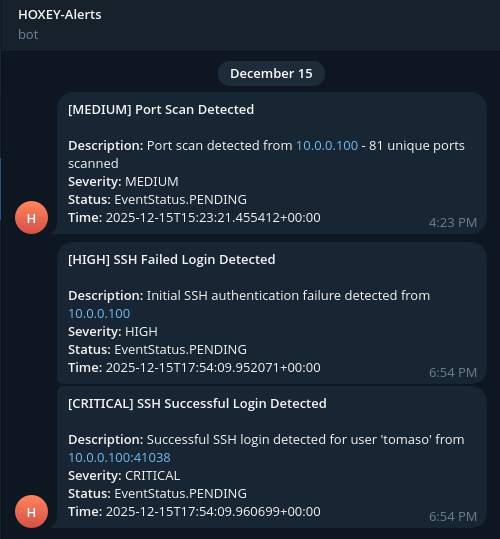
Le Notifiche sono messaggi push in tempo reale inviati a piattaforme di terze parti.
Non usiamo le notifiche per comunicare con te - inviamo solo alert di sicurezza.
Invece di controllare costantemente la Dashboard degli eventi, puoi ricevere immediatamente alcuni o tutti gli alert sul tuo telefono. Questo è particolarmente utile per i clienti con il piano autogestito.
È importante sapere che vengono inviati solo gli eventi non filtrati. Consulta la pagina dei filtri per ulteriori informazioni.
Puoi creare tutti i canali di notifica che desideri.
Creare un canali di notifica
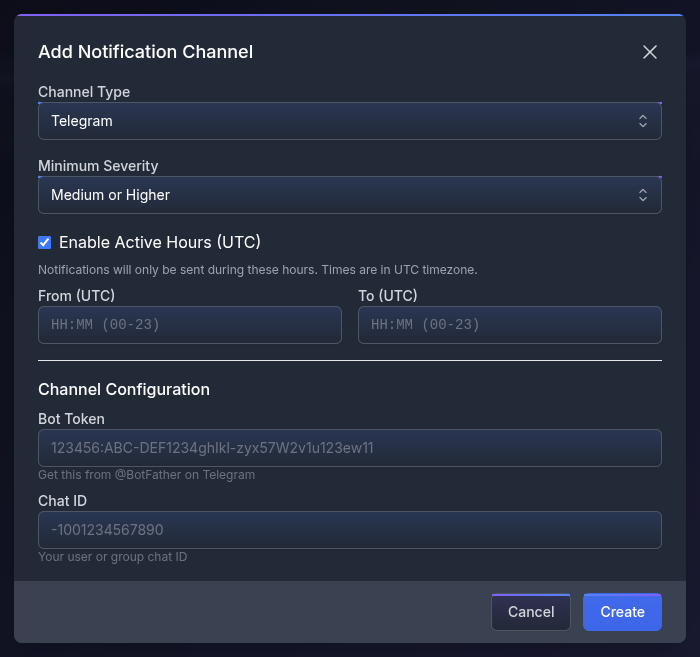
Per creare un canali di notifica, clicca sul pulsante in alto a destra. Si aprirà un modal in cui puoi scegliere:
- Channel Type: Email, Microsoft Teams, Google Chat, Slack, Telegram, Discord o Custom Webhook. Dopo aver selezionato il canale, compaiono campi aggiuntivi necessari per il corretto funzionamento.
- Minimum Severity: vengono inviati solo gli eventi che corrispondono o superano il livello di severity impostato.
- Active Hours: limita il canale a un orario specifico. Il formato utilizzato è 24h UTC.
Gestire i canali di notifica
Nella sezione centrale è presente una panoramica dei canali definiti e dei pulsanti di azione: Toggle Enable/Disable, Test Channel, Edit, Delete.
Consigliamo vivamente di testare il canale subito dopo la creazione e dopo ogni modifica.
Le notifiche non vengono inviate ai canali disabilitati o fuori dagli orari attivi.
Riguardo agli Active Hours
Ricevere alert solo durante ore prestabilite potrebbe sembrare controproducente, soprattutto perché le notifiche perse non vengono messe in coda.
Lo scopo di questa funzionalità è definire chi riceve le notifiche e quando.
Poiché è possibile impostare più canali, anche duplicati dello stesso canale, più persone o team possono ricevere alert in intervalli temporali specifici durante il giorno e la notte.
Questo permette una sorveglianza 24/7 su un orario preciso e personalizzabile.
Severity minima consigliata
I nostri alert non seguono la classificazione standard di severity perché gli honeypot sono passivi e si comportano come trappole.
Ad esempio, un login RDP/SSH riuscito su un sistema reale è di solito classificato come Info o Low. Sugli honeypot è Critical.
Raccomandiamo di impostare almeno Medium o High come severity minima.
- Medium Severity notifica comportamenti sospetti a livello di rete, non necessariamente diretti solo all’honeypot.
- High Severity ha quasi il 100% di accuratezza; alcuni eventi Medium possono essere automaticamente elevati a High in certe circostanze.
- Critical Severity non lascia margine di errore e indica che qualcuno è all’interno dell’honeypot!
In una rete tipica di una PMI, qualsiasi evento di livello Medium o superiore dovrebbe essere attentamente analizzato. Se un sistema legittimo genera alert, consigliamo di impostare un filtro e sopprimere l’IP.
Configurazione dei canali
Microsoft Teams
- In Teams, vai al canale → ⋯ → Connectors
- Aggiungi Incoming Webhook
- Dai un nome e salva
- Copia l’URL generato del Webhook
Google Chat
- Apri lo Space (room)
- Impostazioni Space → Apps & integrations
- Aggiungi Incoming Webhook
- Dai un nome e copia l’URL del Webhook
Slack
- Vai su Slack API → Create App
- Abilita Incoming Webhooks
- Aggiungi un webhook a un canale specifico
- Copia l’URL del Webhook
Discord
- Server → Channel Settings → Integrations
- Crea Webhook
- Dai un nome e copia l’URL del Webhook
Telegram Chat API
Crea un bot e ottieni il Bot Token
- Apri @BotFather su Telegram
- Invia /start → /newbot
- Dai un nome → scegli uno username
- Copia il Bot Token (es.
123456:ABC-DEF...)
Aggiungi il bot alla chat
- Apri la chat privata / gruppo desiderato
- Aggiungi il bot
- Per i gruppi: assegna permessi almeno per scrivere messaggi
Ottieni il Chat ID
- Invia un qualsiasi messaggio nella chat
- Apri sul browser:
https://api.telegram.org/bot<BOT_TOKEN>/getUpdates
- Trova
"chat":{"id": ...}- Chat privata: numero positivo
- Chat di gruppo: numero negativo (es. -1001234567890)
Ora hai Bot Token + Chat ID!